 English
 العربية

الاعدادات
ستحتاج أولاً إلى إعداد إعدادات البرنامج وفقًا لاحتياجاتك. للقيام بذلك، يرجى اتباع الخطوات التالية. اذهب إلى "الإعدادات" من القائمة اليسرى، ثم انقر على "الإعدادات".
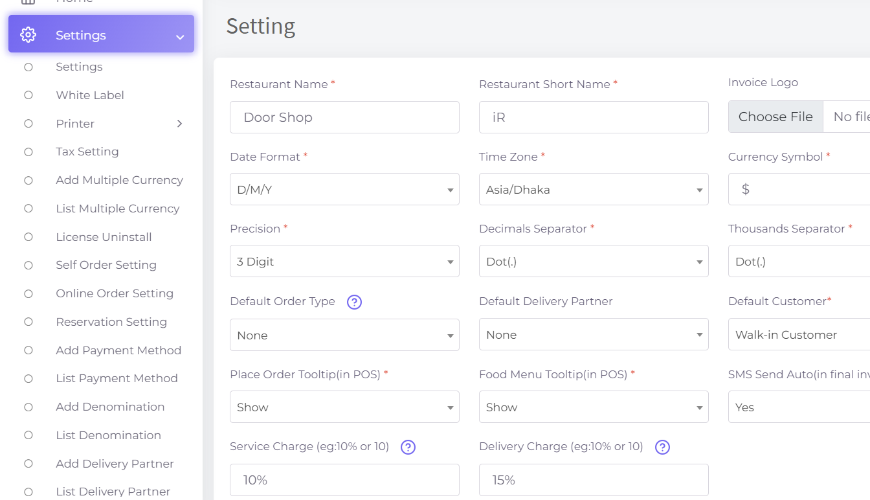
يرجى إدخال أو اختيار هذه الخيارات: اسم المطعم، شعار الفاتورة، رابط الموقع، تنسيق التاريخ، المنطقة الزمنية، رمز العملة، موضع العملة، الدقة، فاصلة العشرات، فاصلة الآلاف، وما إلى ذلك حسب حاجتك. هنا "الاسم المختصر للأعمال"
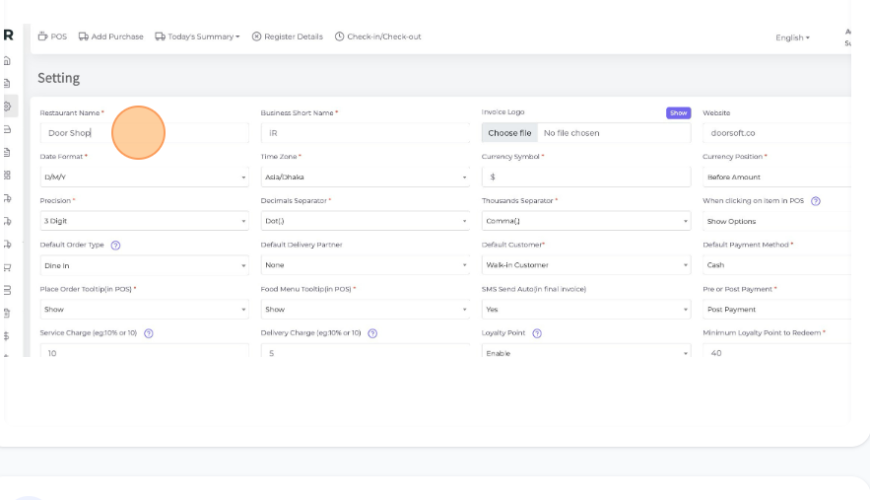
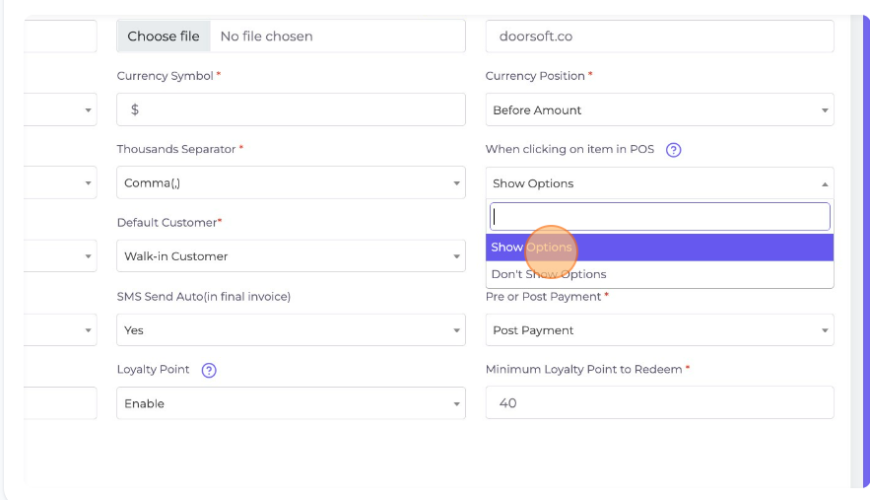
عند النقر على عنصر في نقطة البيع: في هذا الحقل، إذا نقرت على "عرض الخيارات" وإذا كان العنصر موجودًا في العربة في نقطة البيع، فسيعرض النظام نافذة منبثقة لعرض الخيارات،
وإذا نقرت على "عدم عرض الخيارات" فسيقوم النظام بزيادة الكمية لنفس العنصر في العربة في نقطة البيع. يرجى مراجعة الخطوة التالية لمزيد من التفاصيل
إذا اخترت "عرض الخيارات" من "الإعدادات"، فسيتم عرض نافذة منبثقة مثل هذه عند إضافة أي عنصر إلى العربة
. هنا يمكنك إضافة أي ملاحظة أو منح خصم باستخدام هذا الحقل في هذه النافذة. أيضًا، يمكنك تحديد المعدلات القابلة للتطبيق.
كما يمكنك زيادة أو تقليل كمية العنصر بالنقر على زر الزائد أو الناقص (+/-).
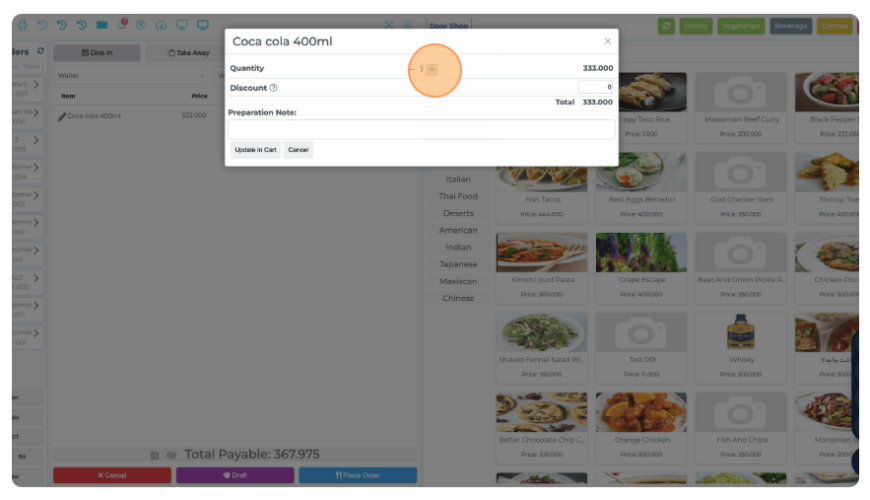
إذا قمت باختيار "عدم عرض الخيارات" من الإعدادات، فلن يتم عرض أي خيارات عند النقر على أي عنصر لإضافته إلى السلة. إذا نقرت على العنصر عدة مرات، ستزداد كمية العنصر في السلة.
انظر أدناه كيف يعمل ذلك في نقطة البيع.
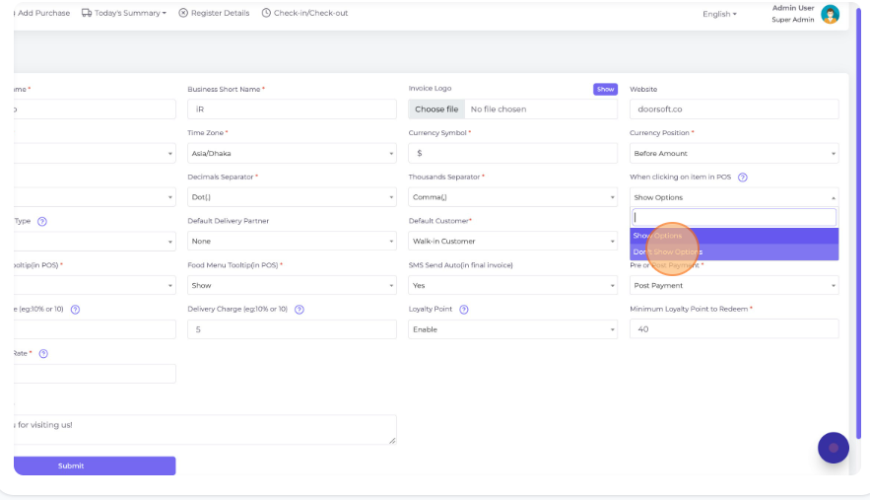
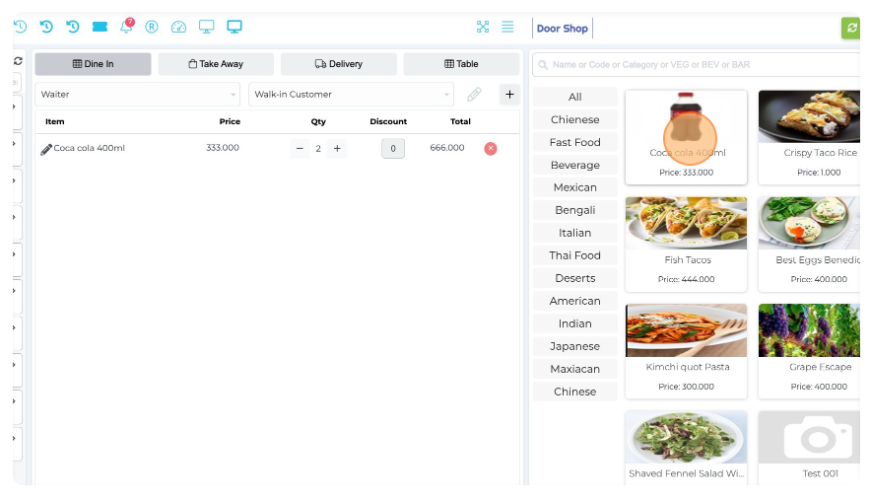
إذا اخترت "عدم عرض الخيار" في "الإعدادات"، عند النقر على أي عنصر في نظام نقاط البيع
أكثر من مرة وإذا كان العنصر موجودًا بالفعل في العربة، سيقوم النظام بزيادة الكمية هناك.
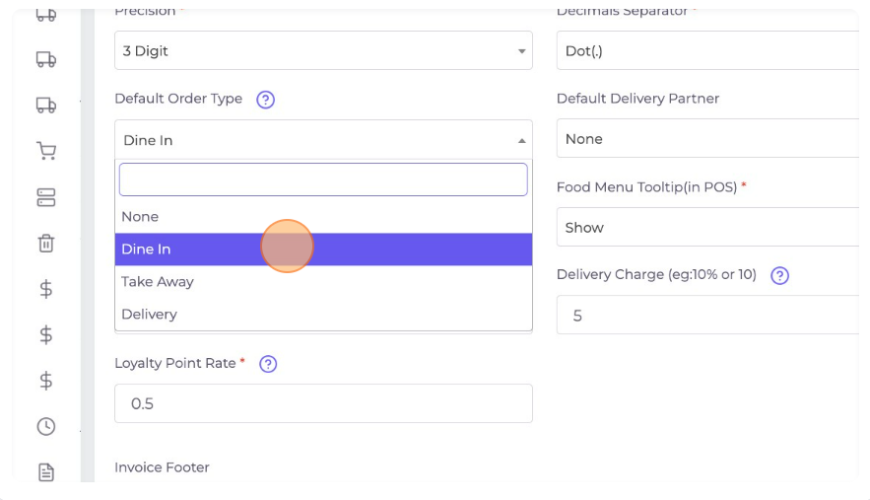
شريك التوصيل الافتراضي: يمكنك اختيار شريك التوصيل الافتراضي هنا وسيعتبر النظام السعر لهذا الشريك الإفتراضي، وسنناقش التفاصيل لاحقًا
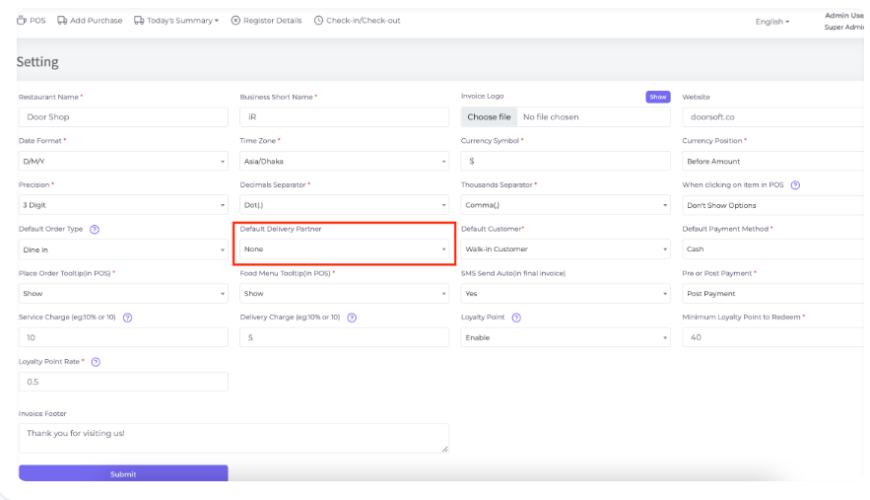
العميل الافتراضي: هنا يمكنك رؤية عملائك، إذا قمت باختيار أي منهم، سيتم اختياره تلقائيًا دائمًا في شاشة نقطة البيع.
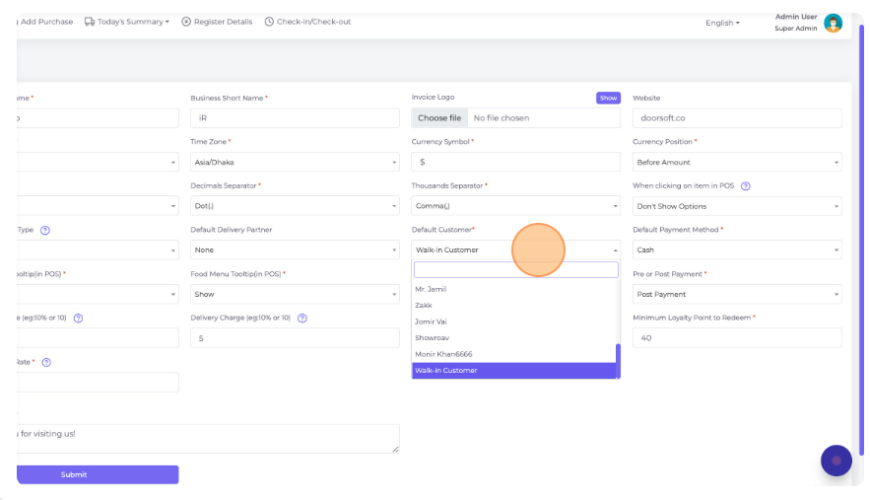
طريقة الدفع الافتراضية: هنا يمكنك اختيار أي طريقة دفع تريدها لتكون طريقة الدفع الافتراضية في شاشة إنهاء البيع. طريقة الدفع المختارة ستظل دائمًا محددة كافتراضية في شاشة إنهاء البيع.
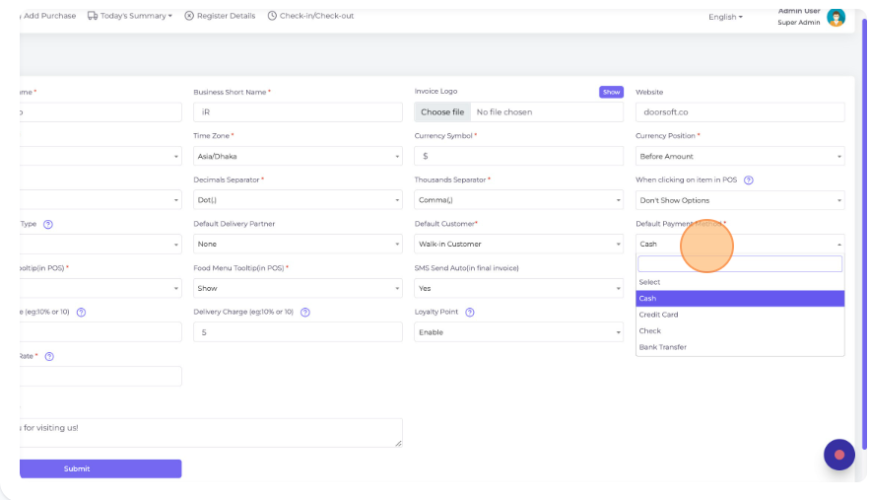
تلميح وضع الطلب (في نقاط البيع): هو تلميح يظهر عند تمرير الماوس على زر "وضع الطلب" في نقاط البيع. يمكنك إخفاء أو عرض هذا التلميح عن طريق تحديده هنا.
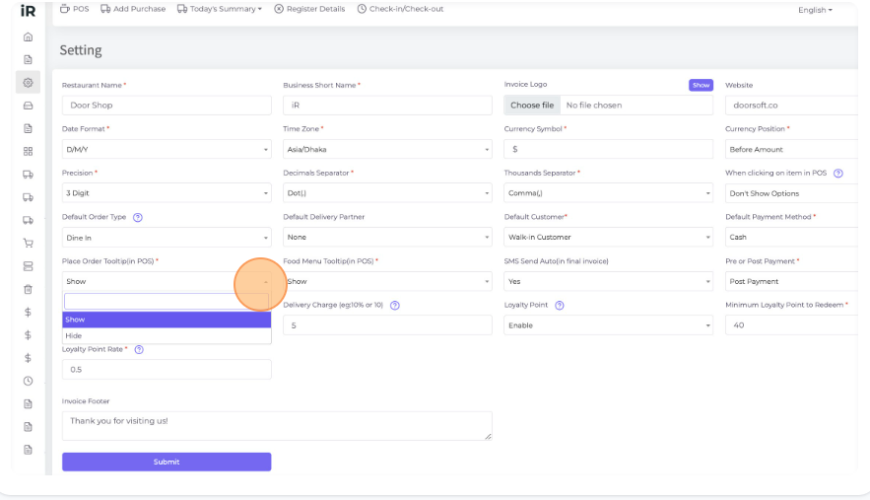
تلميح قائمة الطعام (في نظام نقاط البيع): إنه تلميح لكل عنصر غذائي في نظام نقاط البيع ويتم عرضه عند تحريك مؤشر الفأرة فوق أي عنصر غذائي.
يمكنك إخفاء أو إظهار هذا التلميح لقائمة الطعام عن طريق التحديد هنا.
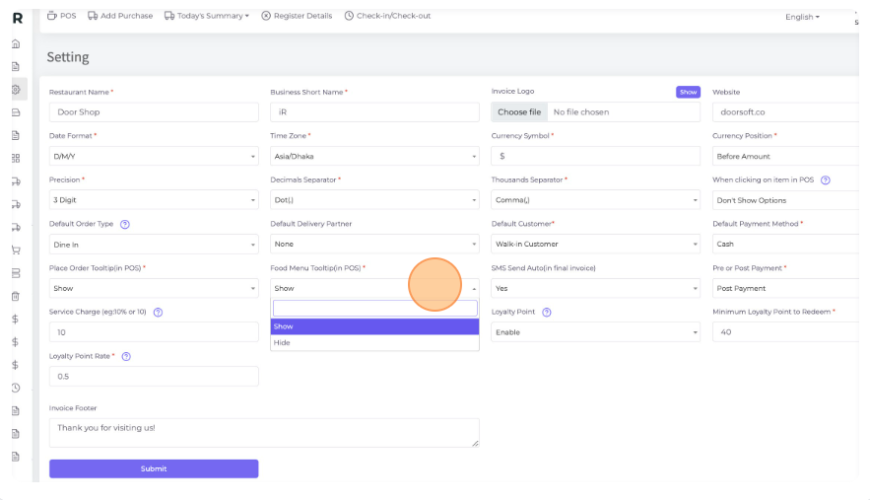
إرسال الرسائل القصيرة تلقائيًا (في الفاتورة النهائية): في الفاتورة النهائية، سيتم إرسال الفاتورة عبر الرسائل القصيرة إلى هاتف العميل تلقائيًا.
يمكنك تفعيل أو إيقاف نظام الرسائل القصيرة هذا عن طريق النقر على نعم أو لا في هذا الحقل.
يرجى ملاحظة أنه يجب عليك قد قمت بتكوين الرسائل القصيرة من القائمة اليسرى قبل أن تقوم بتفعيل هذا الخيار.
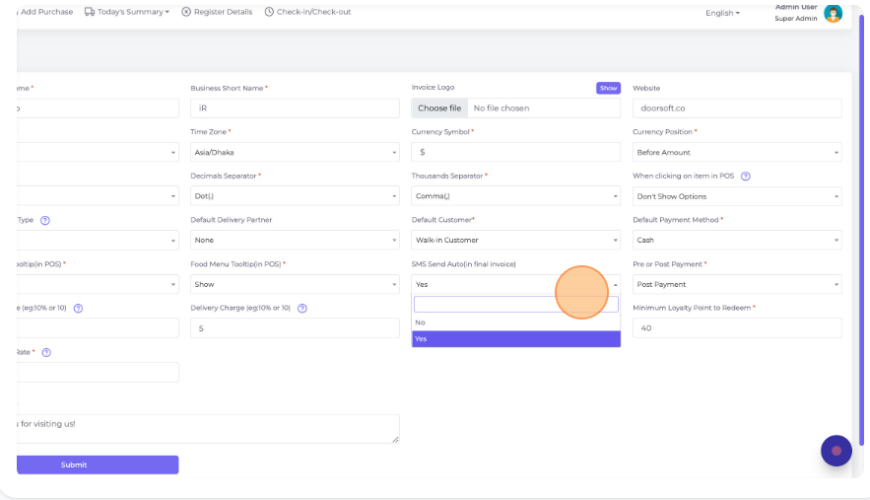
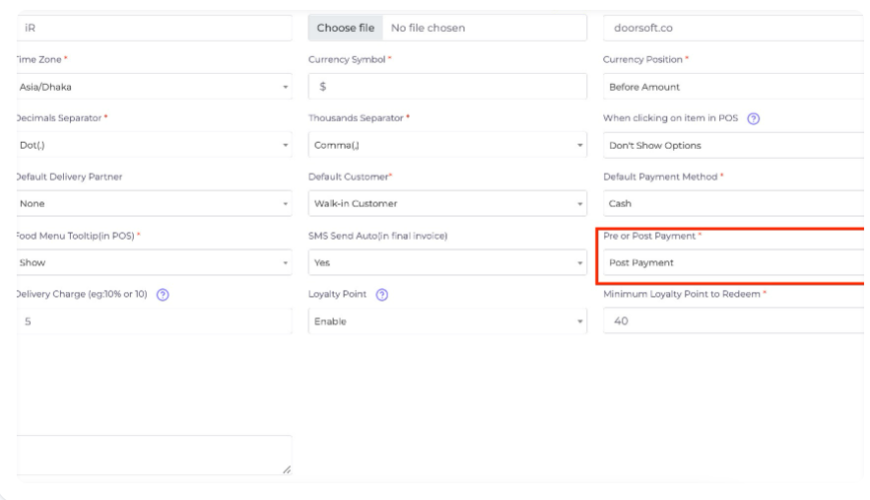
رسوم الخدمة (على سبيل المثال: 12% أو 10): سيتم تطبيق رسوم الخدمة على شاشة نقاط البيع. يمكنك تحديد رسوم الخدمة الافتراضية الخاصة بك، حيث يقوم النظام بحساب هذه الرسوم تلقائيًا على شاشة نقاط البيع لكل فاتورة من نوع تناول الطعام داخل المطعم. إذا كنت لا ترغب في تحديد رسوم افتراضية، فدعها فارغة. ...
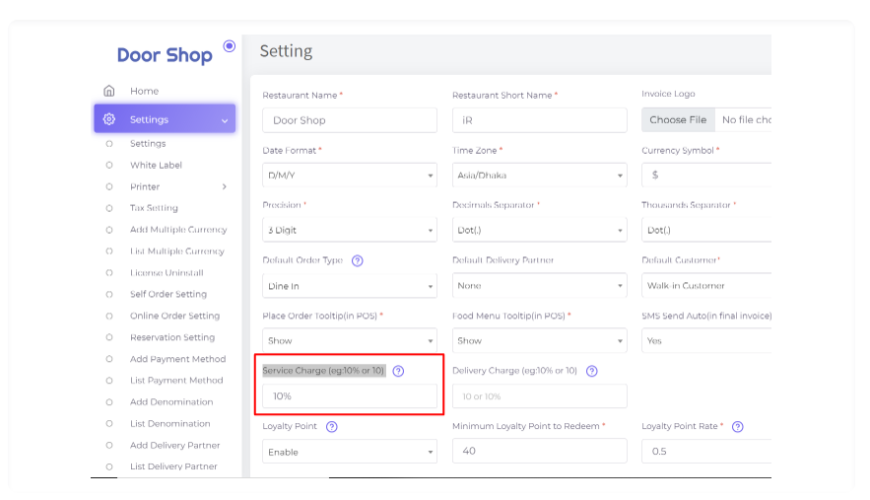
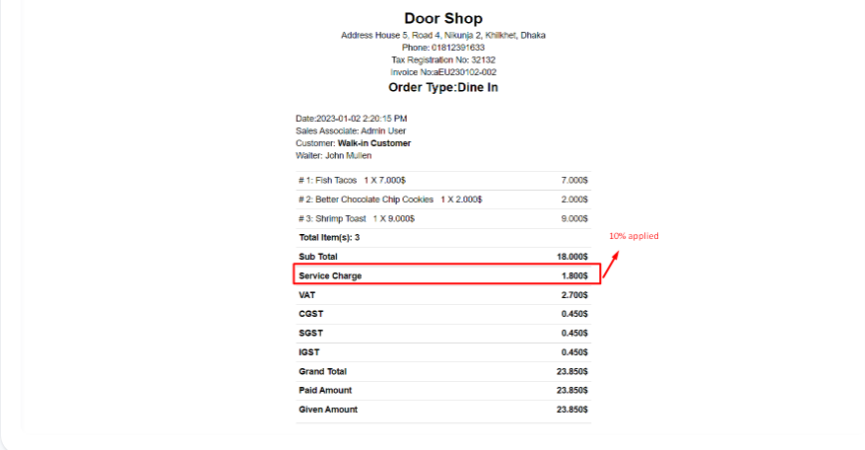
هنا في شاشة نقاط البيع، أضف بعض العناصر إلى السلة ثم انقر على الأيقونة للتحقق من الرسوم المطبقة.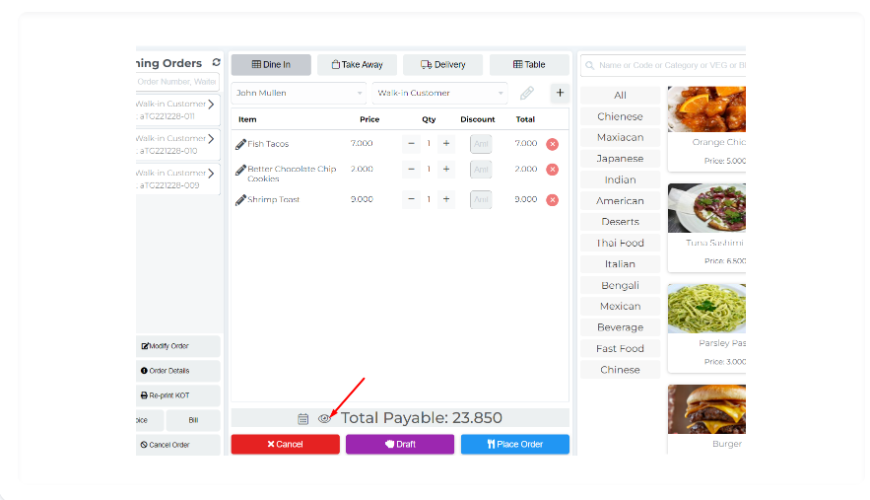
تم تطبيق رسوم قدرها 1.800 تلقائيًا من الإعداد 10٪ رسوم الخدمة، يمكنك تغيير هذا المبلغ
الافتراضي. انقر على زر "الرسوم".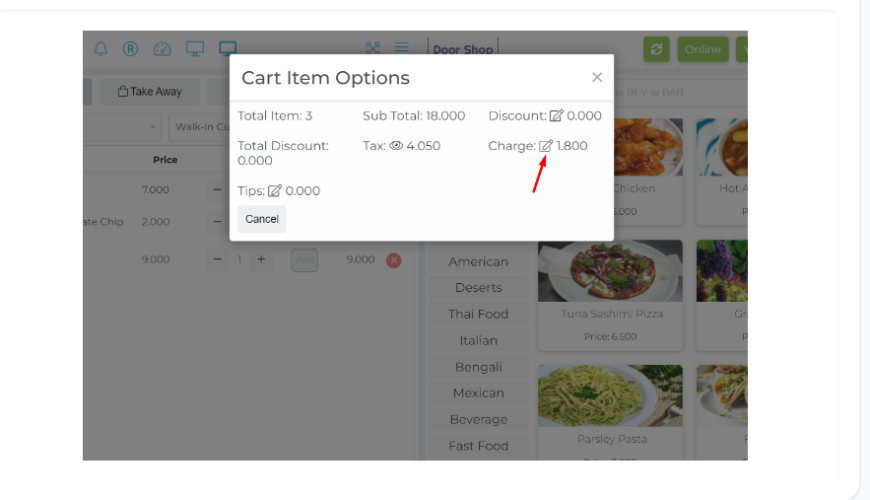
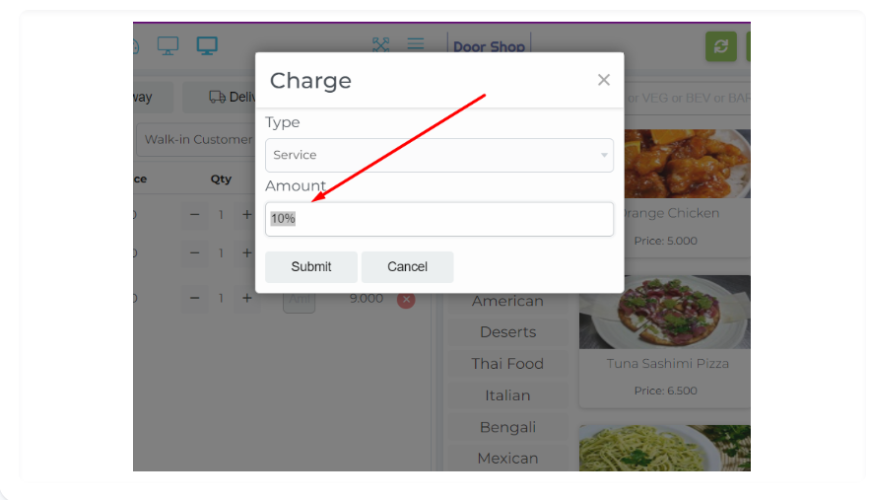
قام النظام تلقائيًا بتطبيق رسم الخدمة الافتراضي بنسبة 10٪ هنا.
إذا كنت ترغب، يمكنك تغيير هذا الرسم الافتراضي من هنا.
الآن قم بوضع الطلب وبيعه.
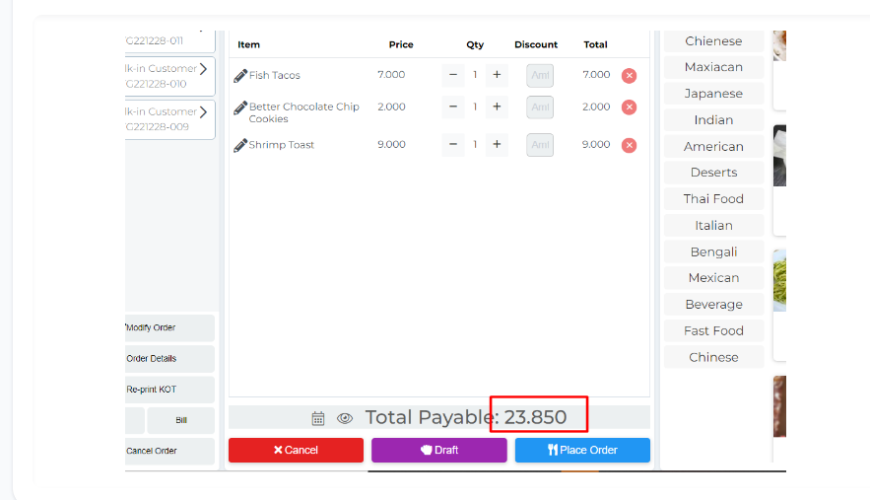
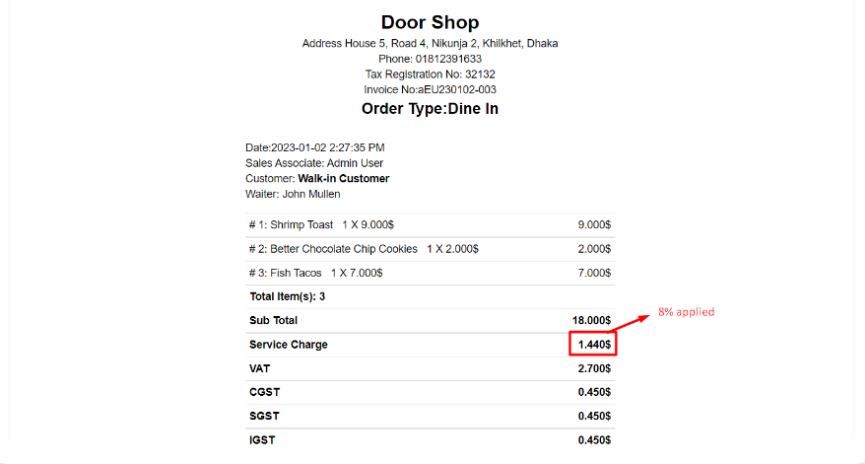
إذا أردت يمكنك تغيير الرسوم الافتراضية، انظر الى الصورة .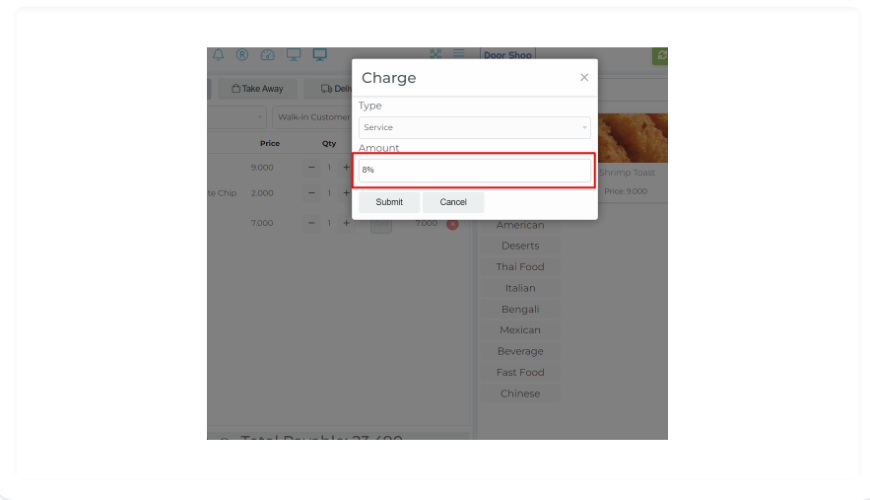
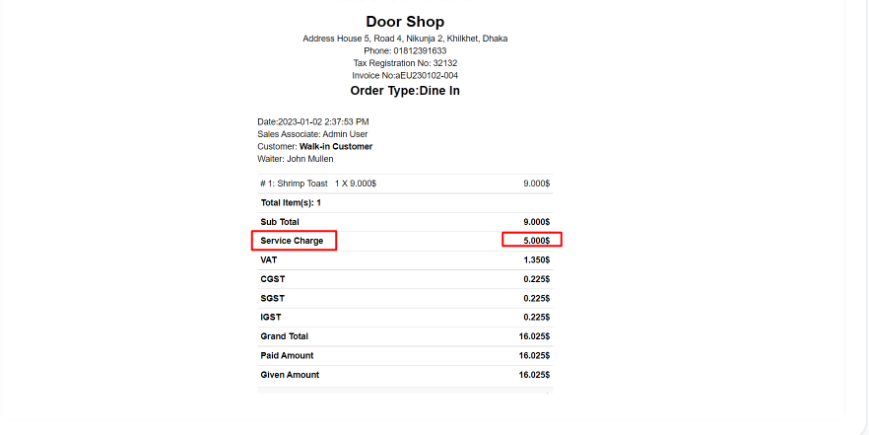
الفاتورة
دعنا نتحقق بمبلغ ثابت. يمكنك تعيين مبلغ ثابت في الإعدادات. سنقوم بالتحقق منه مباشرة هنا.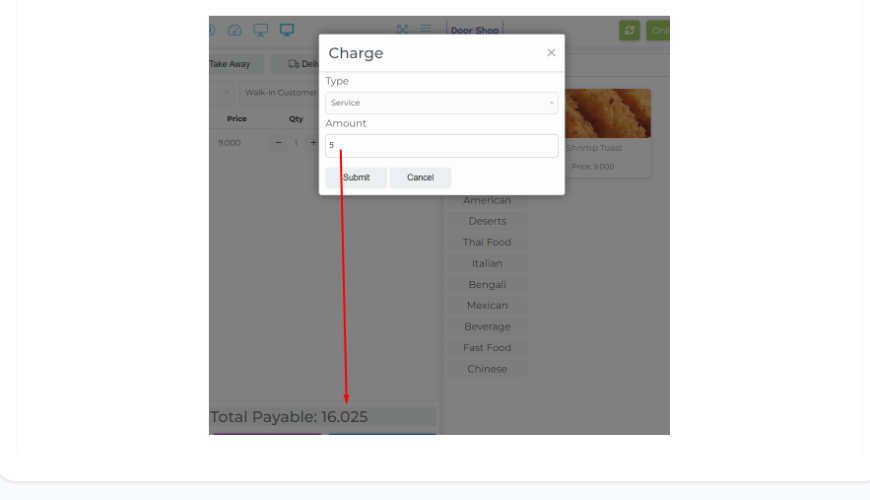
الفاتورة
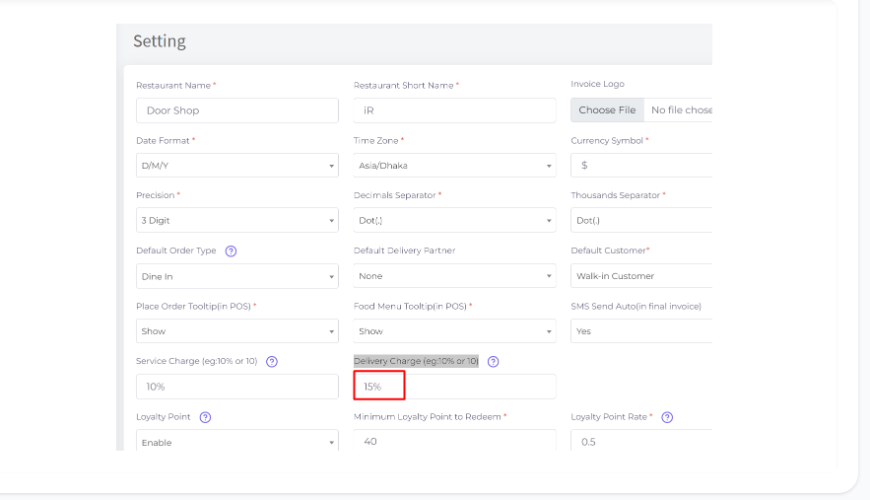
رسوم التوصيل (مثال: 10% أو 10): في حال كان لديك رسوم توصيل افتراضية لطلبات التوصيل كنسبة مئوية أو مبلغ محدد، يمكنك تحديد ذلك هنا وسيتم تطبيقه تلقائيًا في نظام نقاط البيع.
ستؤثر رسوم التوصيل على شاشة نقاط البيع، إذا قمت بتحديد رسوم التوصيل الافتراضية،
يقوم النظام بحساب هذه الرسوم تلقائيًا على شاشة نقاط البيع لكل فاتورة من نوع التوصيل، وإذا كنت لا ترغب في تحديد رسوم افتراضية، فاتركها فارغة.
هنا في شاشة نقطة البيع، أضف بعض العناصر إلى السلة ثم انقر على الأيقونة
للتحقق من الرسوم المطبقة.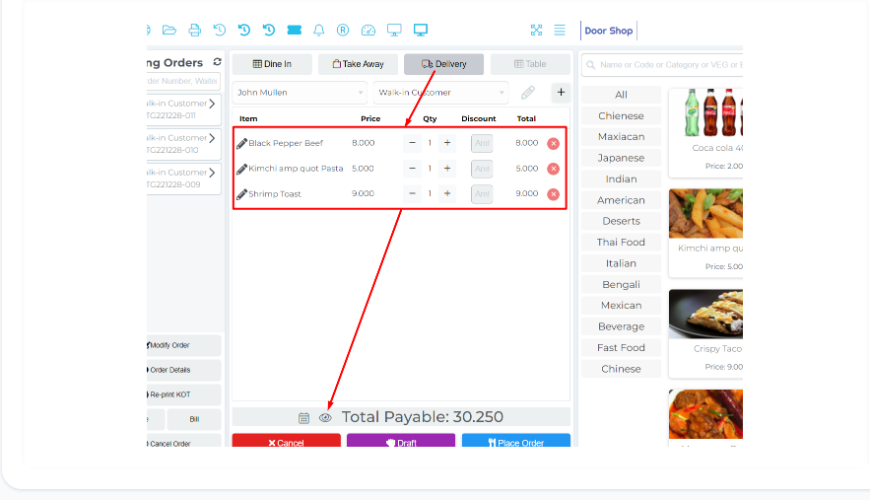
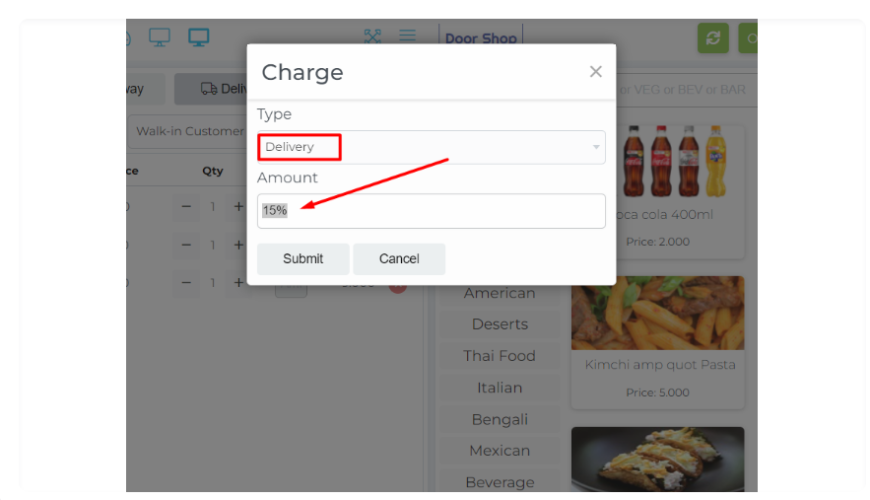
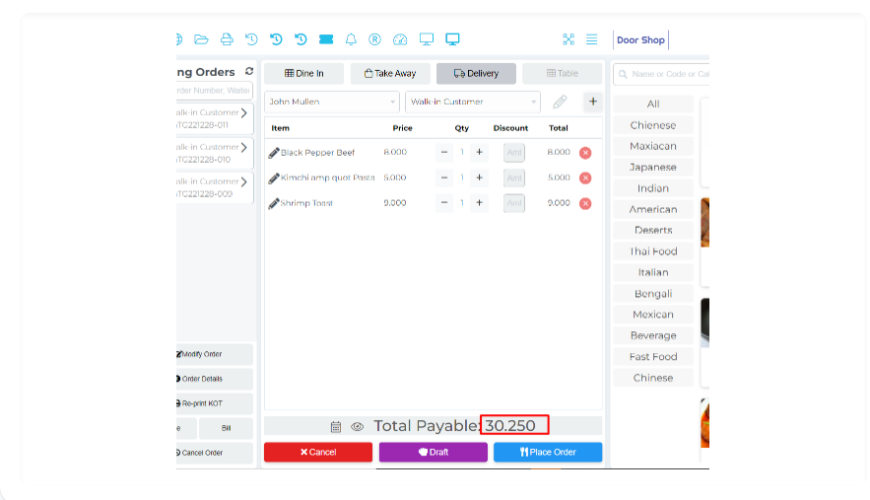
هنا تم تطبيق رسوم 3.300 تلقائيًا من إعداد رسوم التوصيل البالغة 15٪، يمكنك تغيير هذا المبلغ الافتراضي. انقر على زر "الرسوم".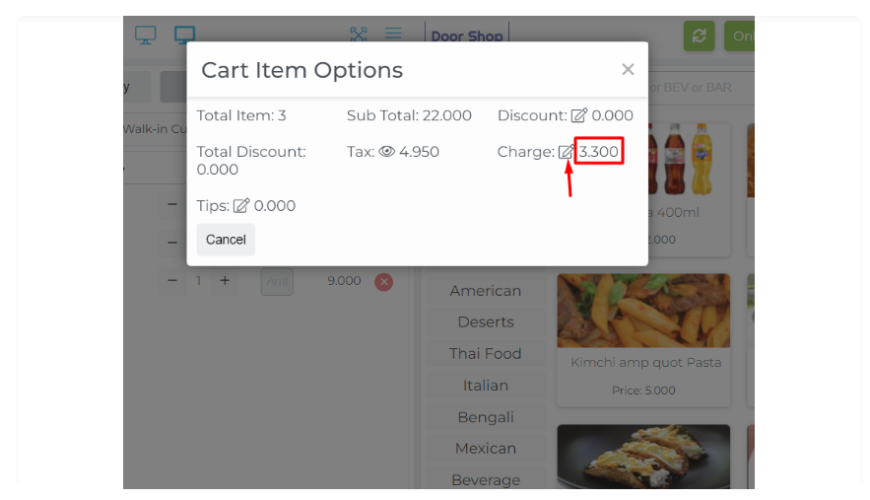
قام النظام تلقائيًا بتطبيق رسم التوصيل الافتراضي بنسبة 15٪ هنا.
إذا أردت، يمكنك تغيير هذا الرسم الافتراضي من هنا.
هنا يمكنك رؤية أن السعر الإجمالي المستحق الدفع قد زاد عن السعر السابق لأن الرسوم مضمنة الآن هنا.
ملاحظة: يجب عليك اختيار عميل لديه عنوان تسليم واحد على الأقل، بدون عنوان تسليم لن تتمكن من إجراء طلب من نوع التوصيل.
الآن قم بتقديم الطلب وبيعه.
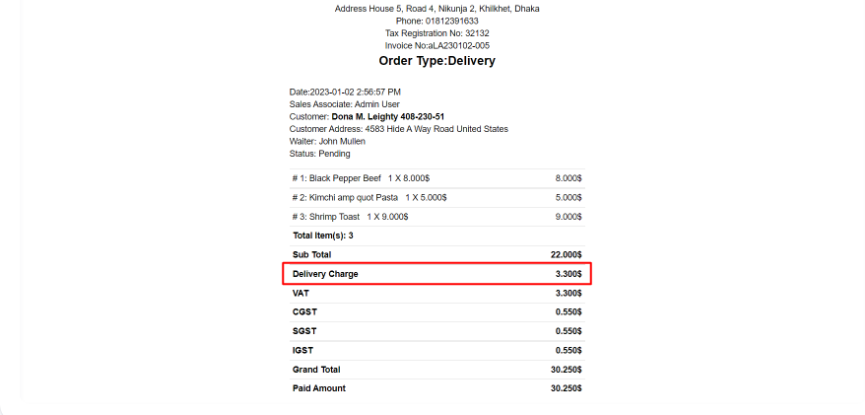
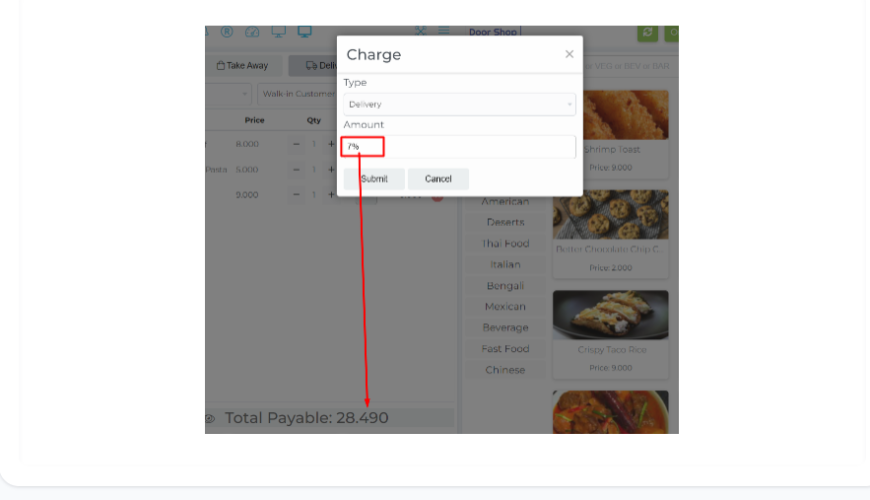
إذا أردت، يمكنك تغيير الرسوم الافتراضية، انظر الى الصورة
.
الفاتورة
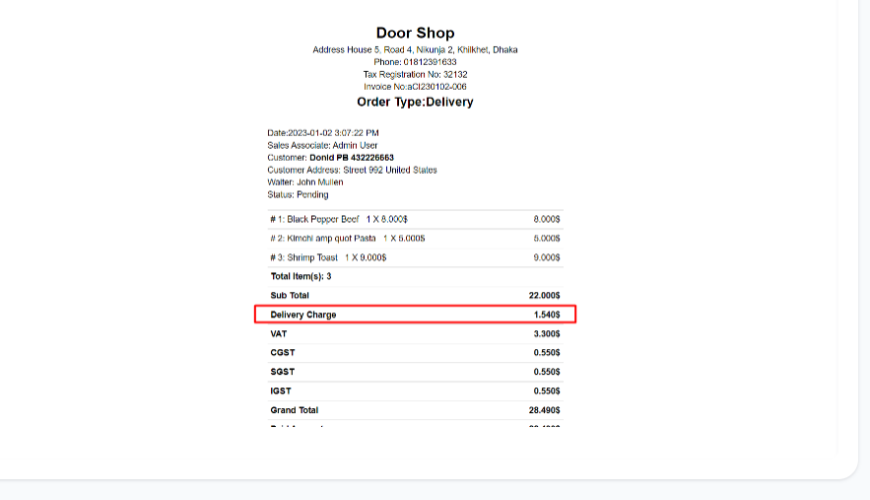
دعنا نتحقق بمبلغ ثابت. يمكنك ضبط مبلغ ثابت في الإعدادات. سنتحقق منه مباشرة هنا.
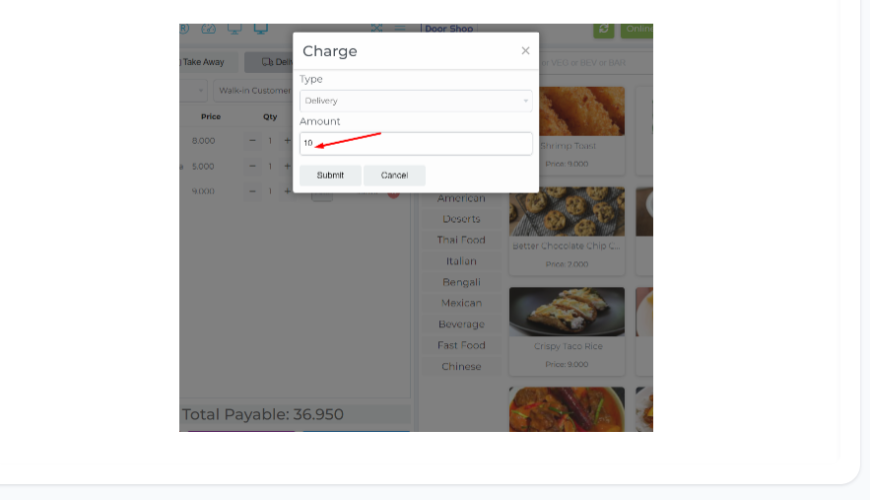
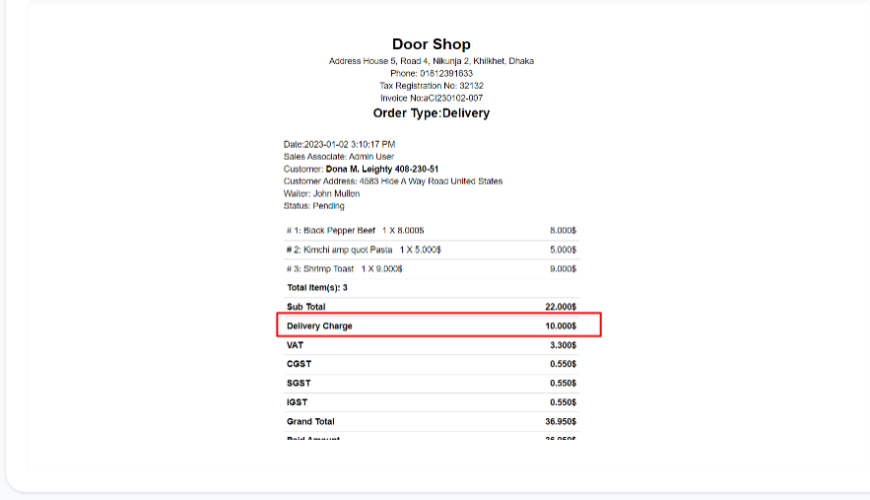
الفاتورة
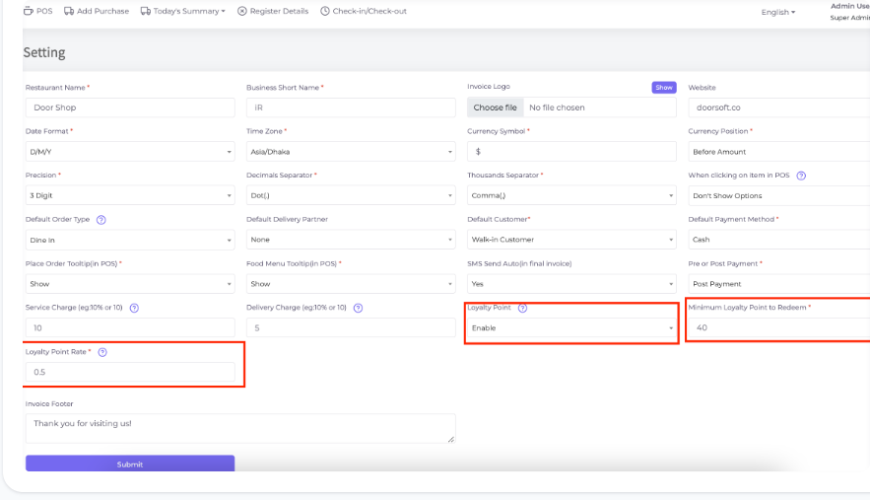
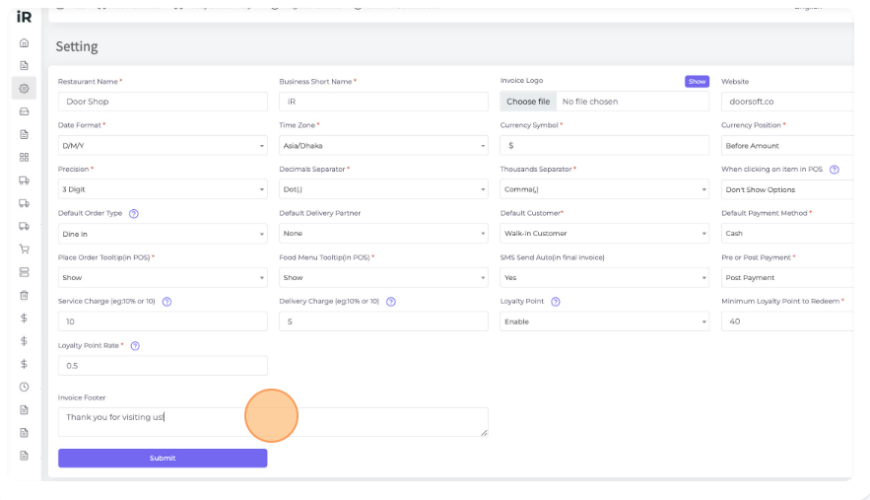
تذييل الفاتورة: سيتم طباعة التذييل مع كل فاتورة. يمكنك إدخال "تذييل الفاتورة" حسب حاجتك. مثال: شكرًا لزيارتكم لنا!
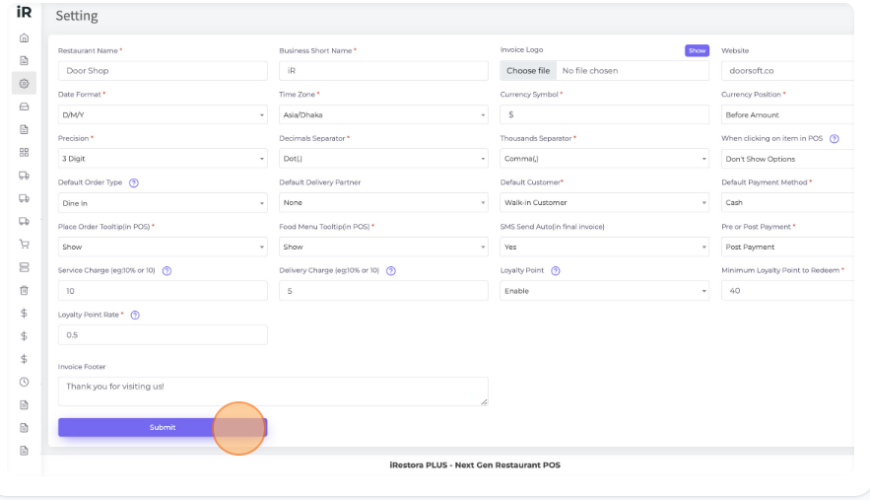
انقر على زر "إرسال" لتحديث التغييرات.
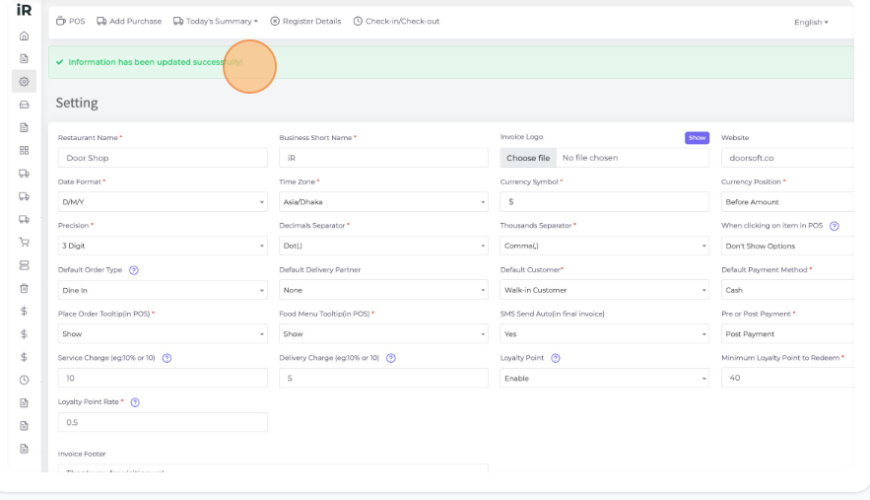
بعد تحديث التغييرات بنجاح، ستظهر رسالة مثل هذه.
إضافة تعليق جديد